[
Microsoft Azure DevOps Server 2020.1.1 x64 kostenloser Download.
Die Beschreibung
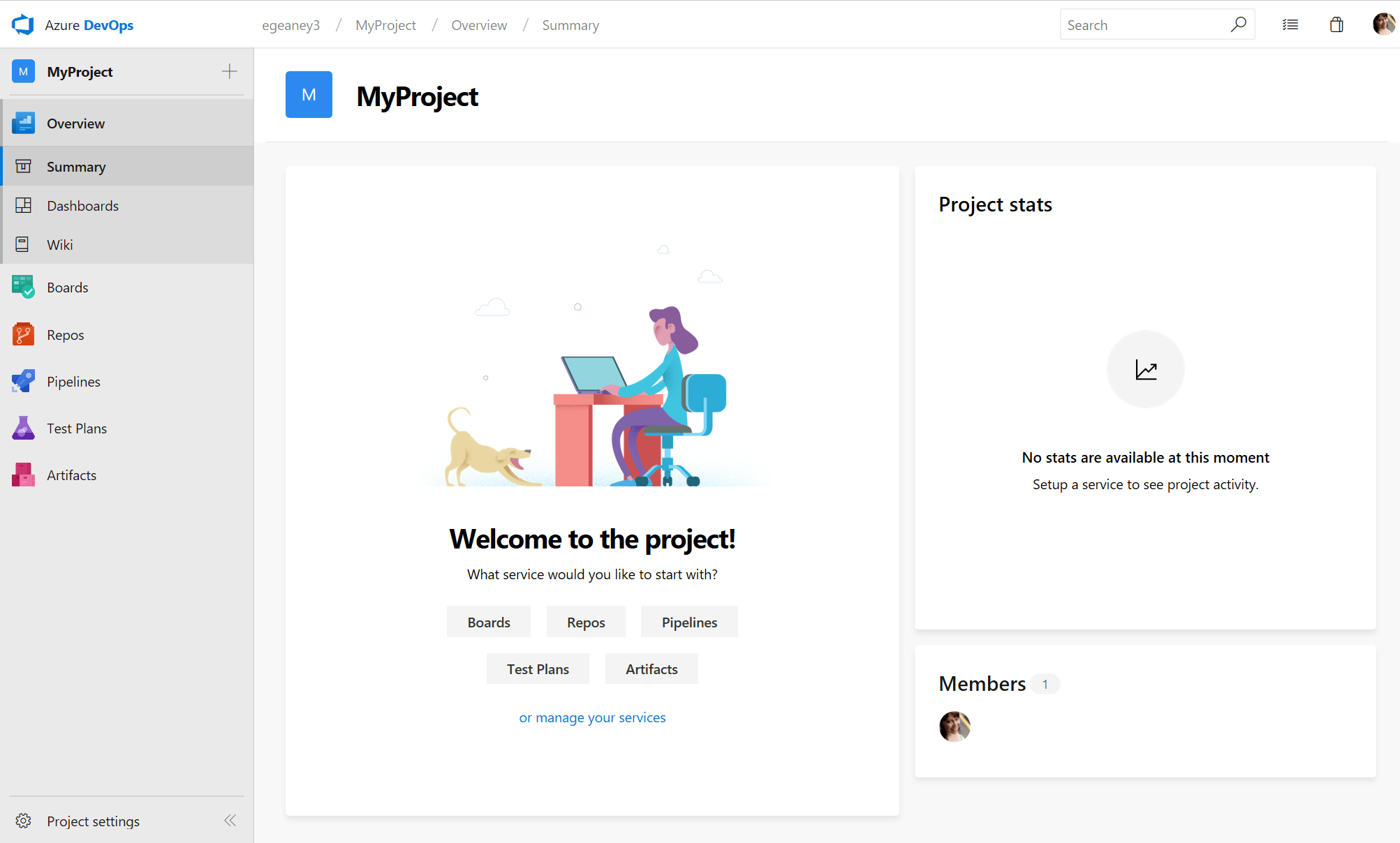
Azure DevOps Server, früher bekannt als Team Foundation Server oder TFS, ist eine Version der Visual Studio-Software, die viele Funktionen für Teamarbeit und Teamwork bietet. .NET-Programmierer sind mit Visual Studio vertraut, einer integrierten Programmierumgebung zum Entwickeln von .NET-Anwendungen, die auf der Windows-Betriebssystemfamilie ausgeführt werden. TFS ist eine spezielle Version von Visual Studio, die für Teamzwecke veröffentlicht wurde. Bei der Teamentwicklung erfolgt die Codeentwicklung nicht nur im Alleingang, daher werden viele Änderungen am Code von verschiedenen Personen, Einzelpersonen oder Unterteams vorgenommen, die an einzelnen Teilen des Programms arbeiten. Um die Codeintegrität zu wahren, Fehler und Kontrolle zu vermeiden und diese Änderungen zu koordinieren, brauchen wir Mechanismen und Werkzeuge, die TFS genau für diesen Zweck bereitstellt.
Dieses Microsoft-Produkt enthält eine Vielzahl von Tools für die Quellcodeverwaltung (TFS oder git default source control usw.), Berichterstellung, Anforderungsmanagement, Projektmanagement (sowohl im Duplikatstil als auch im Wasserzeichen- oder Kaskadierungsverfahren), automatisierte Shareware, Testmanagement, Vertriebsmanagement usw. Kurz gesagt, TFS versorgt Programmierer und Entwicklungsteams mit allen Anforderungen des Softwarelebenszyklus.
Features und Funktionalität von Azure DevOps Server oder Team Foundation Server:
- Unterstützung für Git- oder TFVC-Quellprüfungen
- Vollständige Tools für agile Teams, einschließlich Scrum- und Kanban-Boards
- Effektive Tools für die automatisierte Integration und kontinuierliche Integration zur Aufrechterhaltung der Codeintegrität und -integrität
- Plugins für Eclipse und XCode und andere Umgebungen, um die Funktionen dieser App auf anderen Plattformen zu nutzen
- Und …
System erforderlich
Betriebssysteme
TFS kann auf einem Windows-Server oder Client-Betriebssystem installiert werden. Sie können 32-Bit- oder 64-Bit-Betriebssysteme verwenden, wenn eine 32-Bit-Version verfügbar ist. Wir empfehlen, dass Sie ein Serverbetriebssystem verwenden, es sei denn, Ihre TFS-Instanz dient der Evaluierung oder dem persönlichen Gebrauch.
Server-Betriebssysteme
| TSF-Version | Unterstützte Serverbetriebssysteme |
|---|---|
| TSF 2015 | Windows Server 2012 R2 (Essential, Standard, Rechenzentrum) Windows-Server 2012 Windows Server 2008 R2 (mindestens SP1) (Standard, Enterprise, Rechenzentrum) |
| TSF 2013 | Windows Server 2012 R2 (Essential, Standard, Rechenzentrum) Windows-Server 2012 Windows Server 2008 R2 (mindestens SP1) (Standard, Enterprise, Rechenzentrum) |
| TF 2012 | Windows Server 2012 R2 (Essential, Standard, Rechenzentrum) Windows-Server 2012 Windows Server 2008 R2 (Standard, Unternehmen, Rechenzentrum) Windows Server 2008 (mindestens SP2) Windows Small Business Server 2011 (Standard, Essentials, Premium-Add-On) Windows HomeServer 2011 |
| TSF 2010 | Windows Server 2008 R2 (Standard, Unternehmen, Rechenzentrum) Windows Server 2008 (mindestens SP2) Windows Server 2003 R2 Windows Server 2003 (mindestens SP2) |
Verwenden Sie nicht die Serverkern Installationsoption, wenn Sie Windows Server für TFS konfigurieren. Dies wird nicht unterstützt.
Client-Betriebssysteme
| TSF-Version | Unterstützte Gastbetriebssysteme |
|---|---|
| TSF 2015 | Windows 10 (Home, Pro, Unternehmen) Windows 8.1 (Basic, Professional, Unternehmen) Windows 8 Windows 7 (mindestens SP1) (Home Premium, Professional, Enterprise, Ultimate) |
| TSF 2013 | Windows 8.1 (Basic, Professional, Unternehmen) Windows 8 Windows 7 (mindestens SP1) (Home Premium, Professional, Enterprise, Ultimate) |
| TSF 2012 | Windows 8.1 (Basic, Professional, Unternehmen) Windows 8 Windows 7 (Home Premium, Professional, Enterprise, Ultimate) |
| TSF 2010 | Windows 8 Windows 7 (Home Premium, Professional, Enterprise, Ultimate) Windows Vista SP2 |
Obwohl TFS die Installation auf Client-Betriebssystemen unterstützt, empfehlen wir es nicht für Evaluierungszwecke oder den persönlichen Gebrauch. TFS-Installationen auf Clientbetriebssystemen unterstützen keine Produktintegration oder SharePoint-Berichterstellung. Der TFS-Proxy kann nicht auf Gastbetriebssystemen installiert werden. Wenn Sie eines dieser Features verwenden müssen, installieren Sie TFS auf einem Serverbetriebssystem.
Bilder
Installationsanleitung
Die vorhandenen Versionen sind die ursprüngliche MSDN-Version, außer der Version 2013, keine andere Seriennummer oder Aktivator und anscheinend keine Aktivierung erforderlich.
Für die Version 2020 gibt es eine andere Version namens Express, die sich nicht von der Version 2020 unterscheidet, mit Ausnahme der begrenzten Anzahl von Benutzern (5 Personen).
Detaillierte Spezifikationen für die Version 2019:
Azure DevOps Server 2019 Update 1 (x64)
Dateiname: mu_azure_devops_server_2019_update_1_x64_dvd_4729ddf1.iso
SHA1: 95C3ED3FF1A3EDE321C8EC78C6892E62C5A8D59A
Download-Link
Microsoft Azure DevOps-Server 2020.1.1
Laden Sie Microsoft Azure DevOps Server 2019 Update 1.1 RC x64 MSDN herunter
Laden Sie Microsoft Azure DevOps Server 2019 Update 1 x64 MSDN herunter
Laden Sie Microsoft TMS 2018 mit Update 3 MSDN herunter
Laden Sie Microsoft Team Foundation Server 2018 Update 2 MSDN herunter
Laden Sie Microsoft Team Foundation Server 2017 mit Update 2 herunter
Laden Sie Microsoft Team Foundation Server Office-Integration 2017 v15.8 herunter
Team Foundation Server 2013-Update 5
Laden Sie Teil 2 herunter – 1 GB
Dateikennwort(e): ngaur.com
Schneiden
1,42 GB